Pas à pas

Comment ça marche, écran par écran

Chaque étape montre le vrai écran du site, avec des numéros orange sur ce qu'on touche. Touche un écran pour le voir en grand.

Partie 1 sur 4

Trouver son modèle

Le catalogue : 714 modèles rangés par catégorie, une recherche par mot, et la fiche de chaque modèle.

1Étape 1 sur 7

L'accueil

On arrive sur l'accueil : on choisit un modèle et on reçoit sa notice complète. On peut aussi chercher par un mot, ou demander son propre plan.

  • 1Des plans pour construire soi-même : maison, cabane, jardin
  • 2Chercher un modèle par un mot : chalet, lit, pergola…
  • 3Mon propre plan : pour une idée à soi (sur mesure)
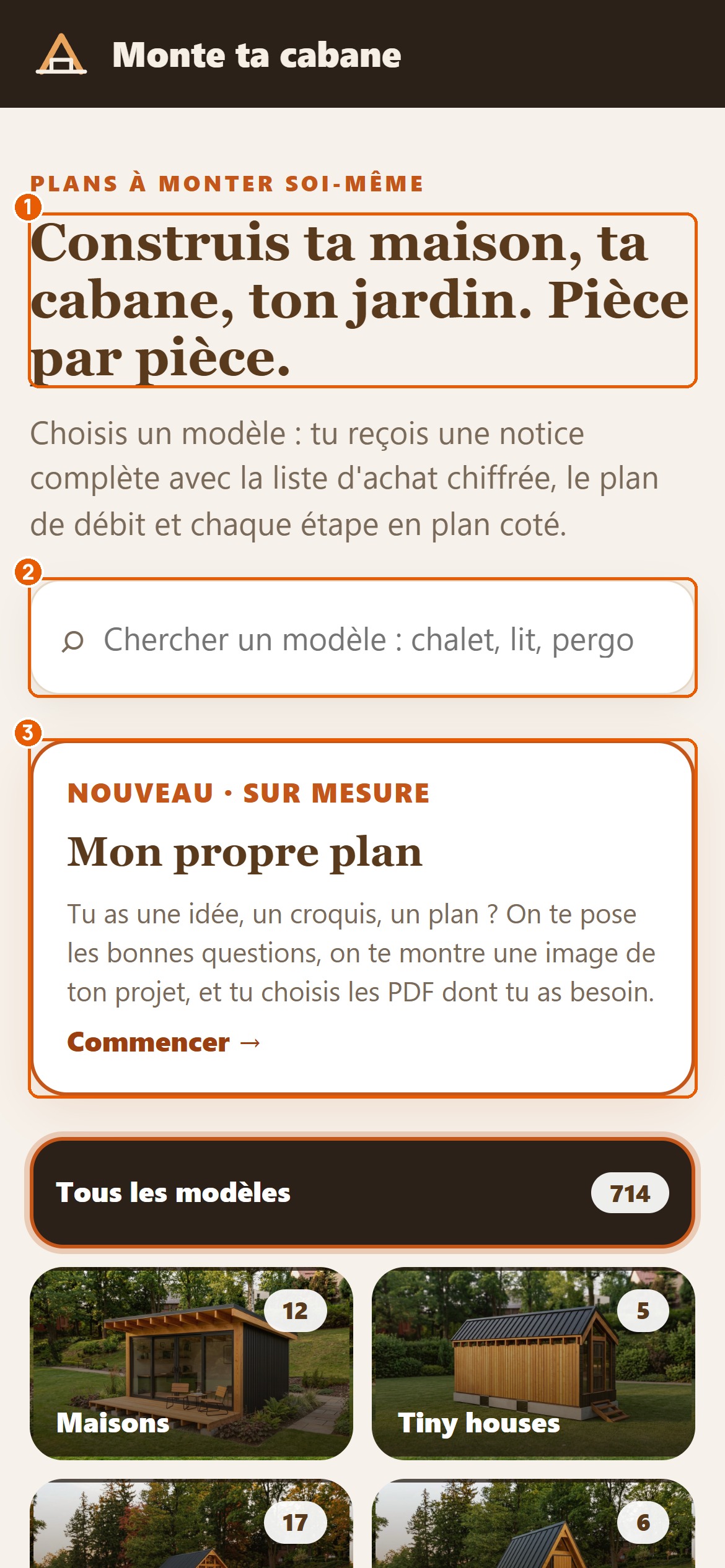
L'accueil
2Étape 2 sur 7

Les catégories

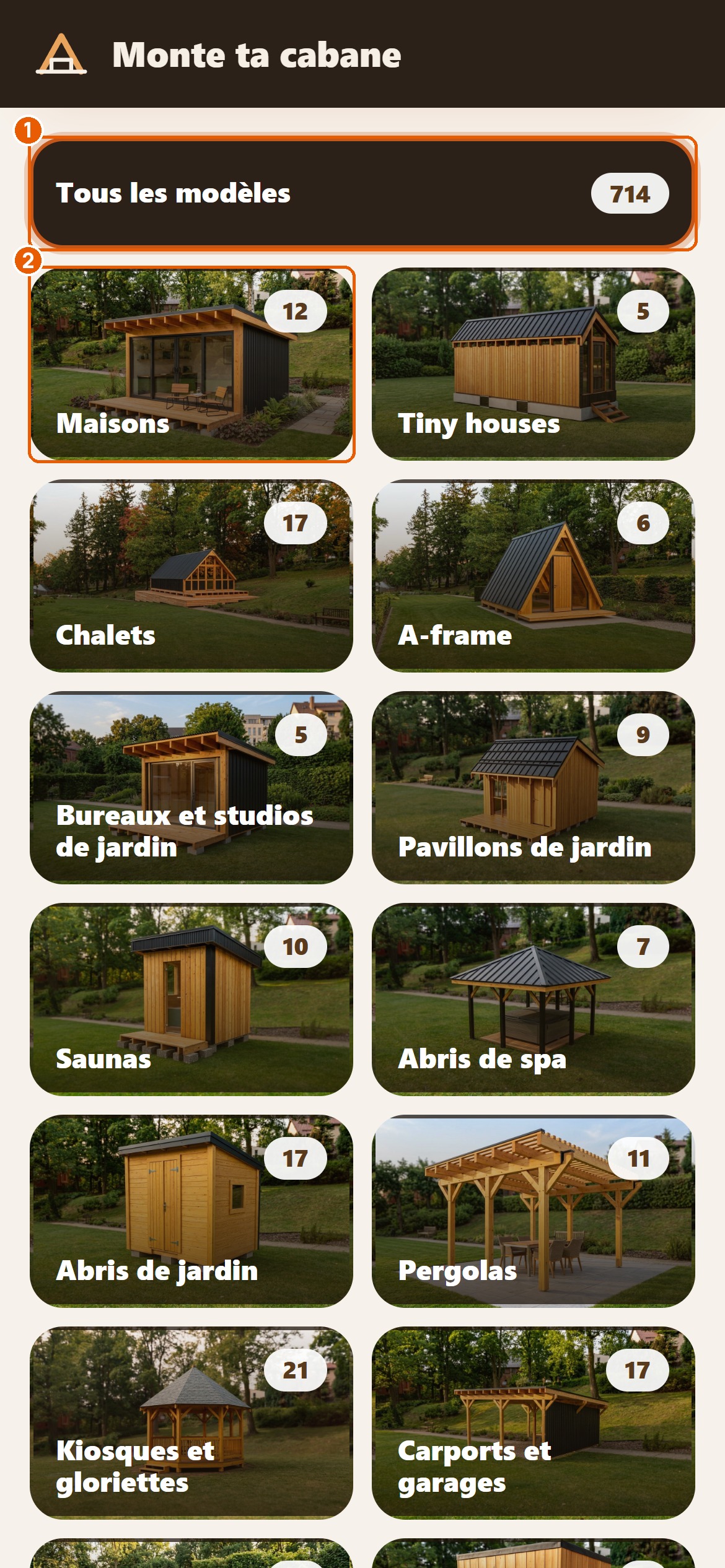
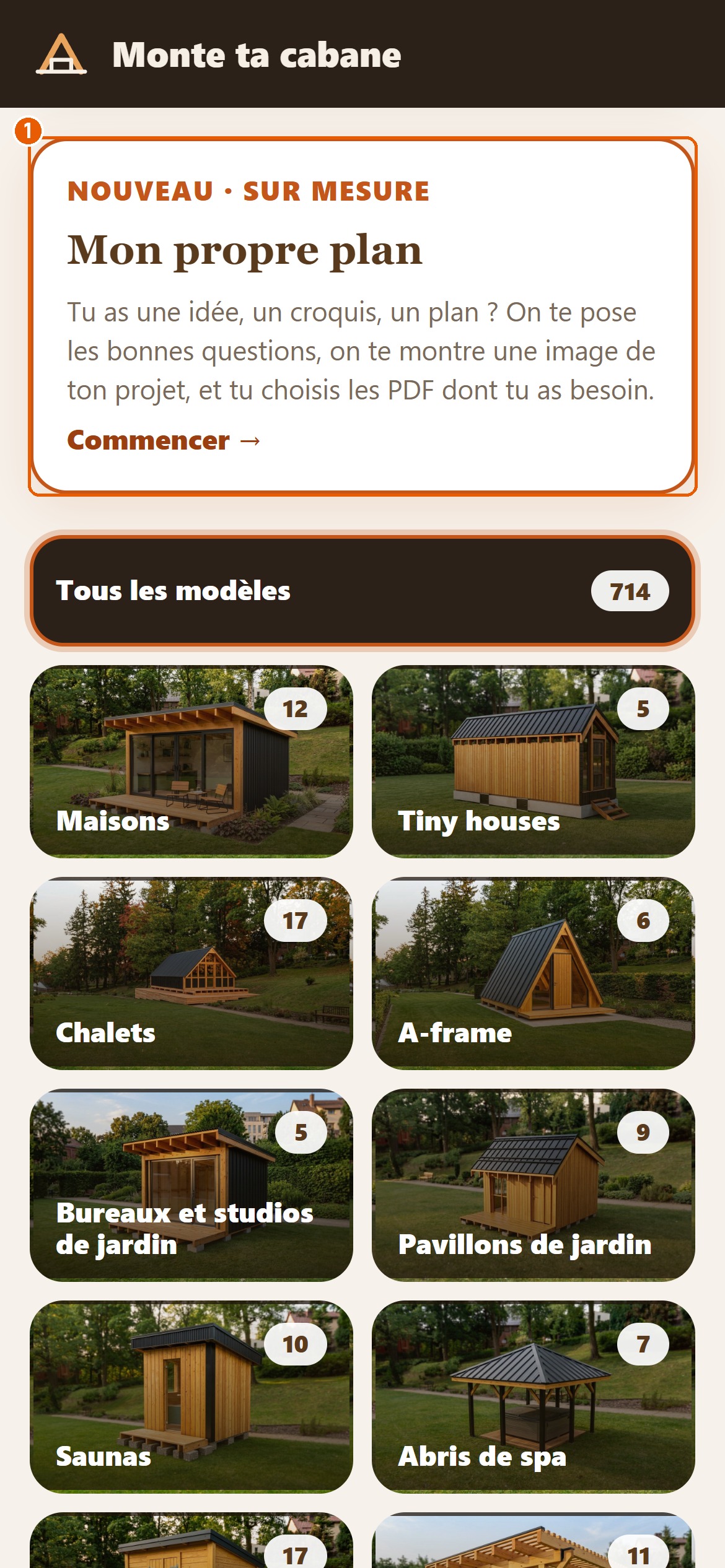
Plus bas, les catégories : maisons, chalets, abris de jardin, pergolas… Chacune montre son nombre de modèles. On en touche une.

  • 1Tous les modèles, avec leur nombre
  • 2Une catégorie : on la touche pour ne voir qu'elle
Les catégories
3Étape 3 sur 7

La liste des modèles

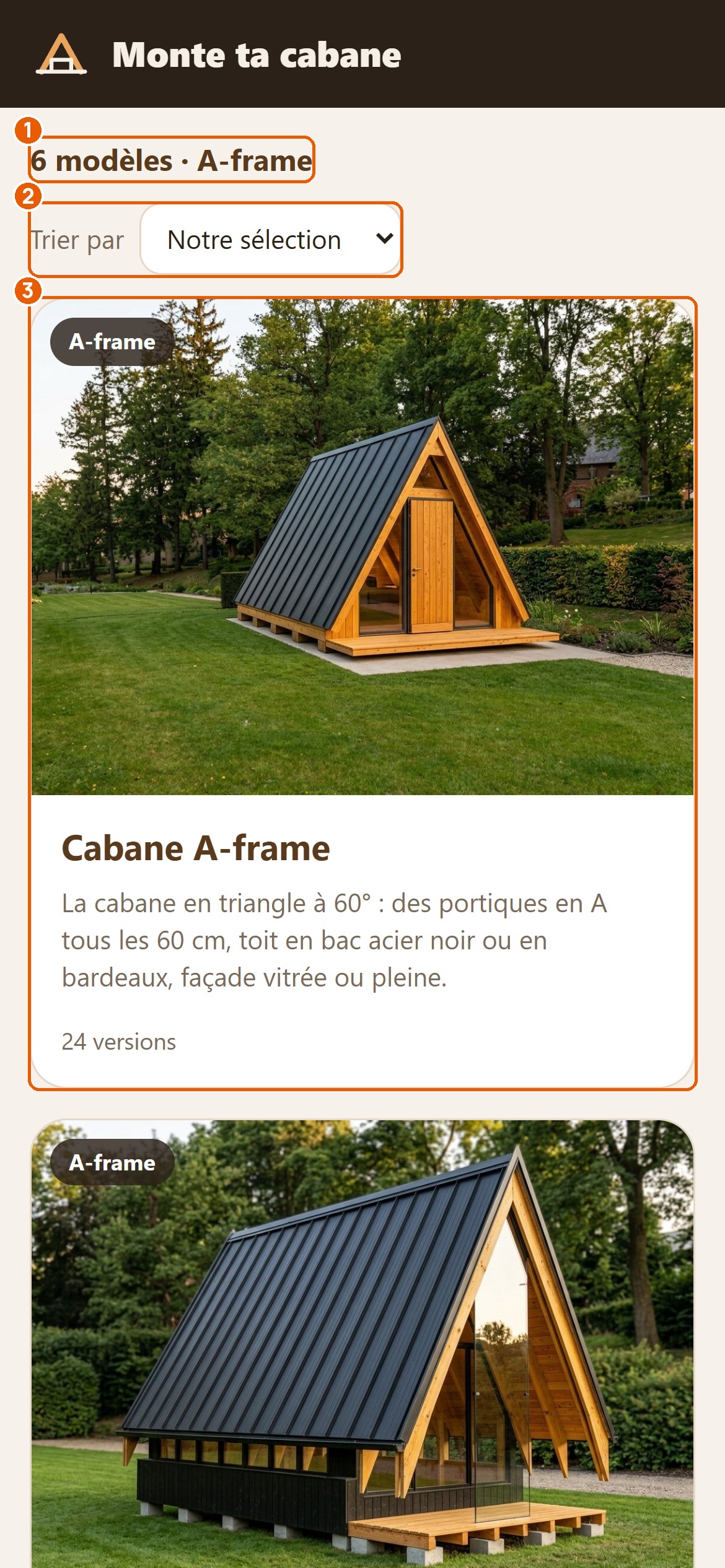
Les modèles de la catégorie s'affichent. On peut les trier, puis on touche celui qui plaît.

  • 1Combien de modèles dans la catégorie
  • 2Trier : notre sélection, plus de versions, nom
  • 3Un modèle : sa photo, ce que c'est, son nombre de versions. On le touche
La liste des modèles
4Étape 4 sur 7

La fiche du modèle

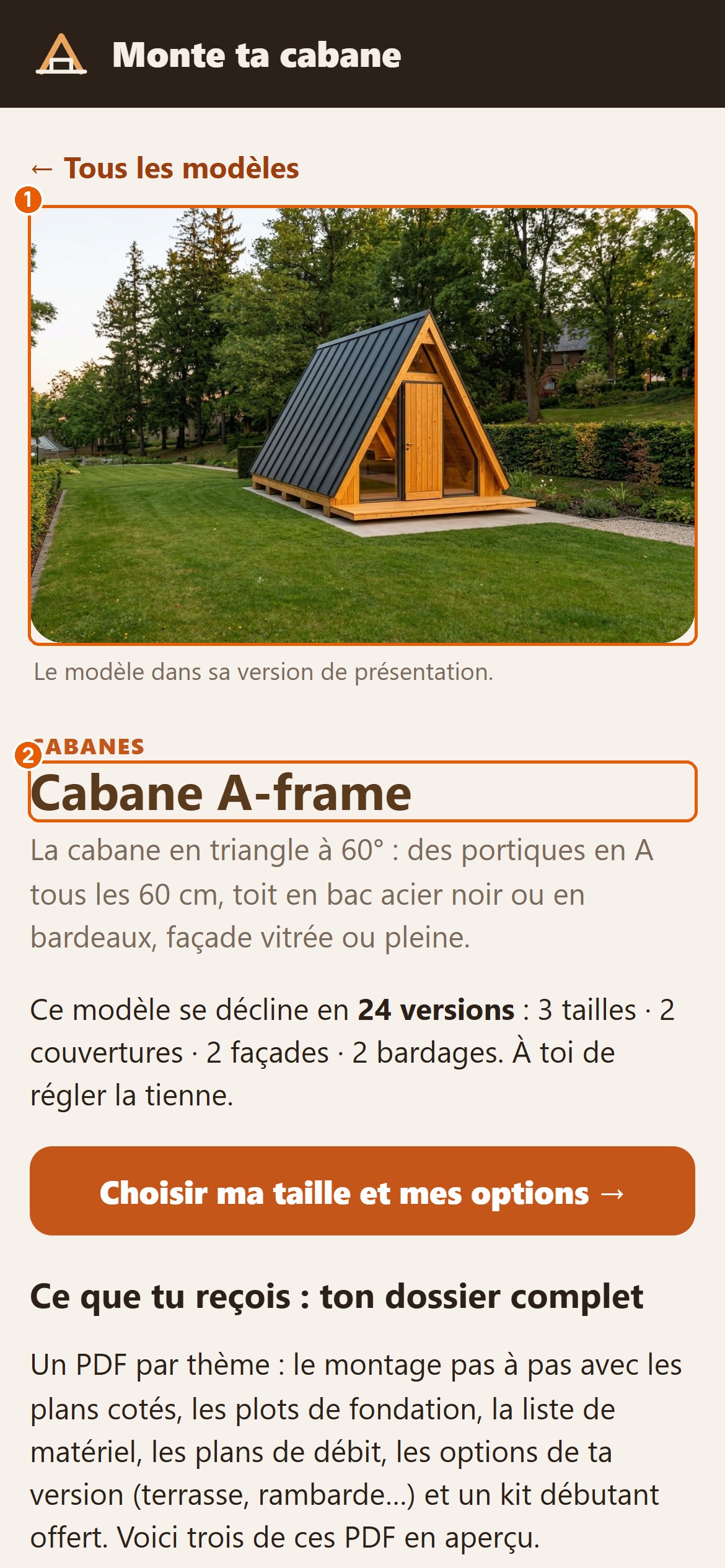
La fiche montre la photo du modèle, son nom et ce que c'est.

  • 1La photo du modèle
  • 2Le nom et ce que c'est
La fiche du modèle
5Étape 5 sur 7

Ses versions et ce qu'on reçoit

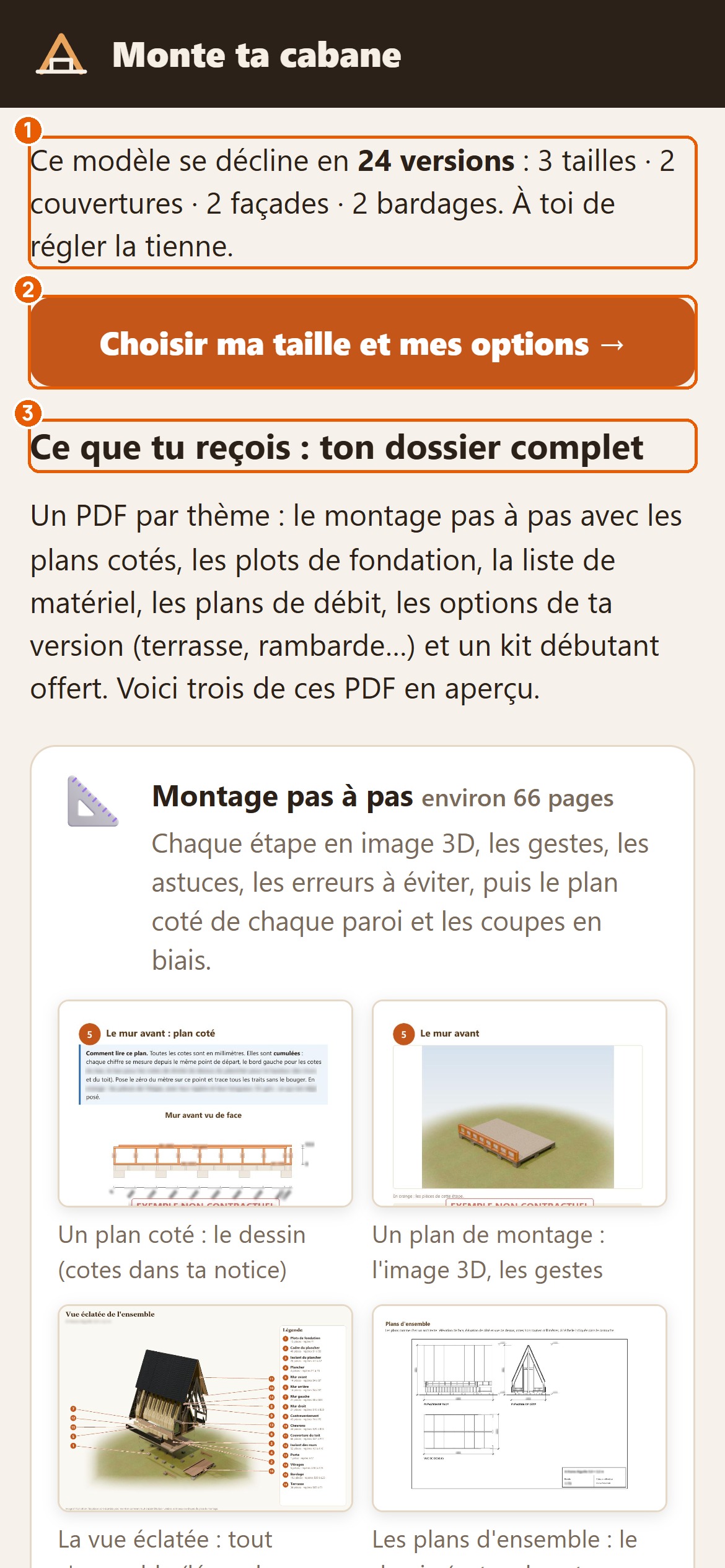
Un modèle se décline en plusieurs versions : taille, couverture, façade. La fiche dit aussi ce qu'on reçoit : tout le dossier de la version, un PDF par thème (montage pas à pas, plots de fondation, liste de matériel, plans de débit, options, kit débutant).

  • 1Le nombre de versions : taille, couverture, façade…
  • 2« Choisir ma taille et mes options »
  • 3Ce qu'on reçoit : tout le dossier, un PDF par thème
Ses versions et ce qu'on reçoit
6Étape 6 sur 7

Les pages en aperçu

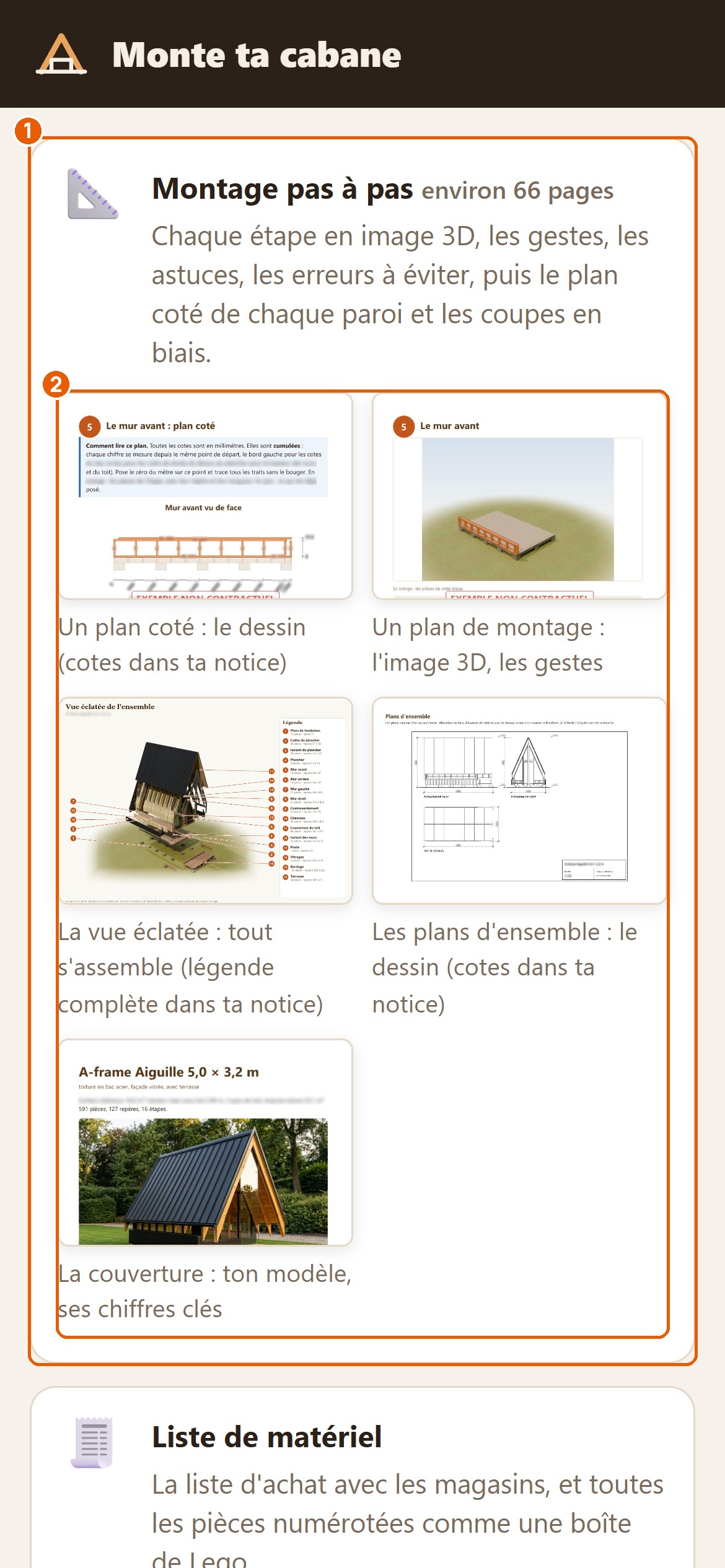
Chaque PDF montre quelques pages en aperçu. On touche une page pour la voir en grand.

  • 1Le montage pas à pas : chaque étape en image, puis le plan coté
  • 2Quelques pages en aperçu : on touche une page pour la voir en grand
Les pages en aperçu
7Étape 7 sur 7

Une page en grand

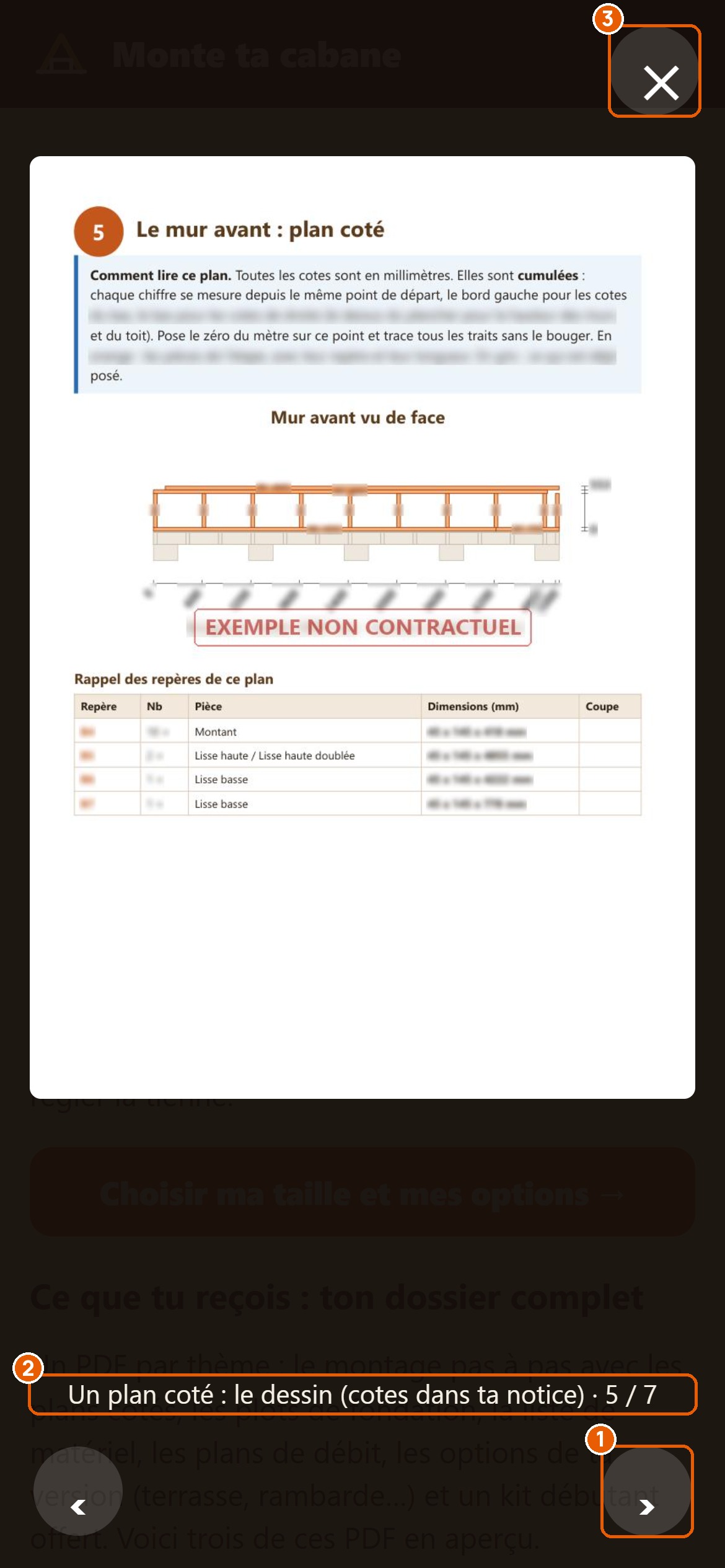
La page s'ouvre en grand. On passe à la suivante avec la flèche ou en faisant glisser, et on ferme avec la croix.

  • 1Page suivante (ou faire glisser)
  • 2Le titre de la page et sa place dans l'aperçu
  • 3Fermer
Une page en grand
Partie 2 sur 4

Choisir sa version et recevoir ses plans

On règle sa taille et ses options, on donne son prénom et son adresse e-mail, et on reçoit son dossier.

1Étape 1 sur 6

Choisir sa taille et ses options

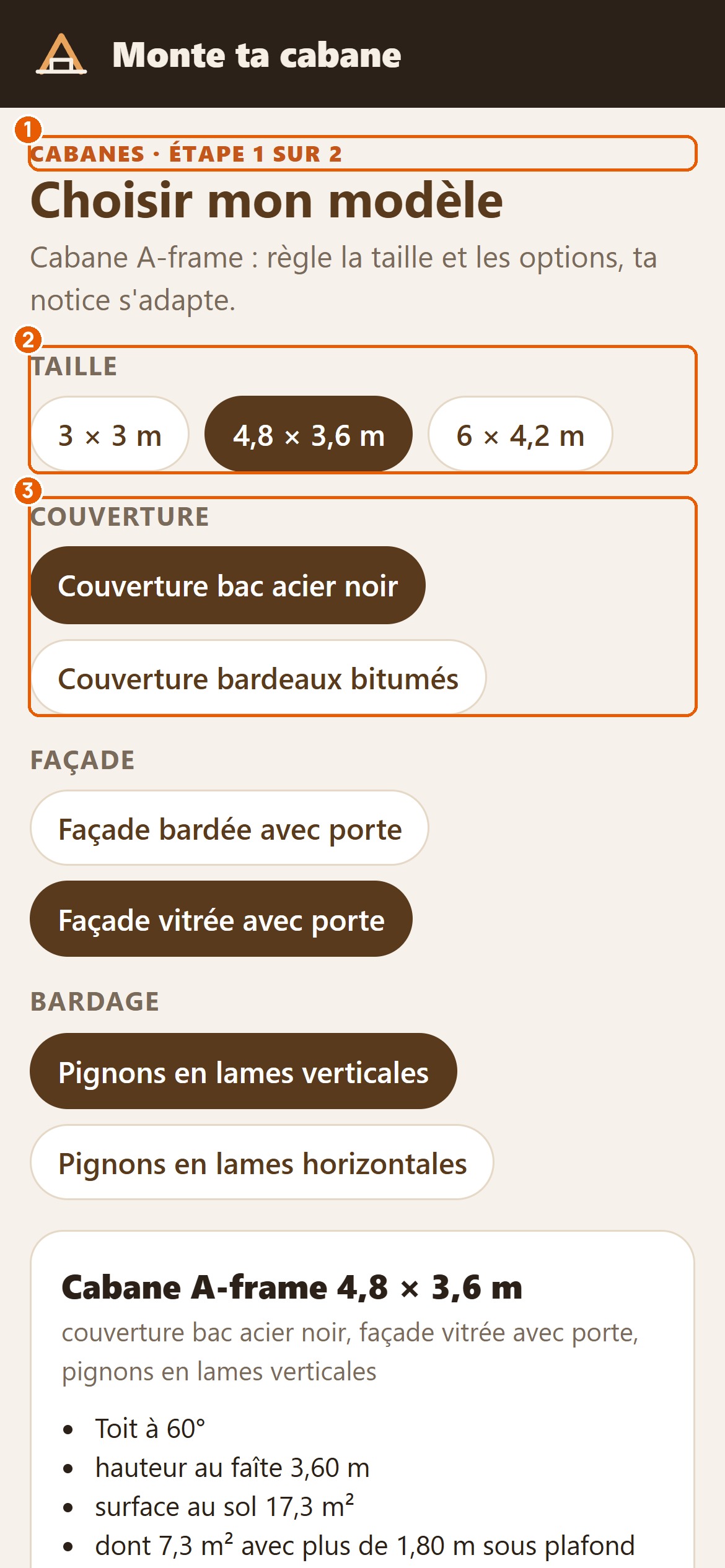
On touche « Choisir ma taille et mes options ». Pour chaque option, on touche son choix : la taille, la couverture, la façade, le bardage.

  • 1Étape 1 sur 2 : choisir sa version
  • 2Une option : on touche son choix
  • 3Les autres options
Choisir sa taille et ses options
2Étape 2 sur 6

La version choisie

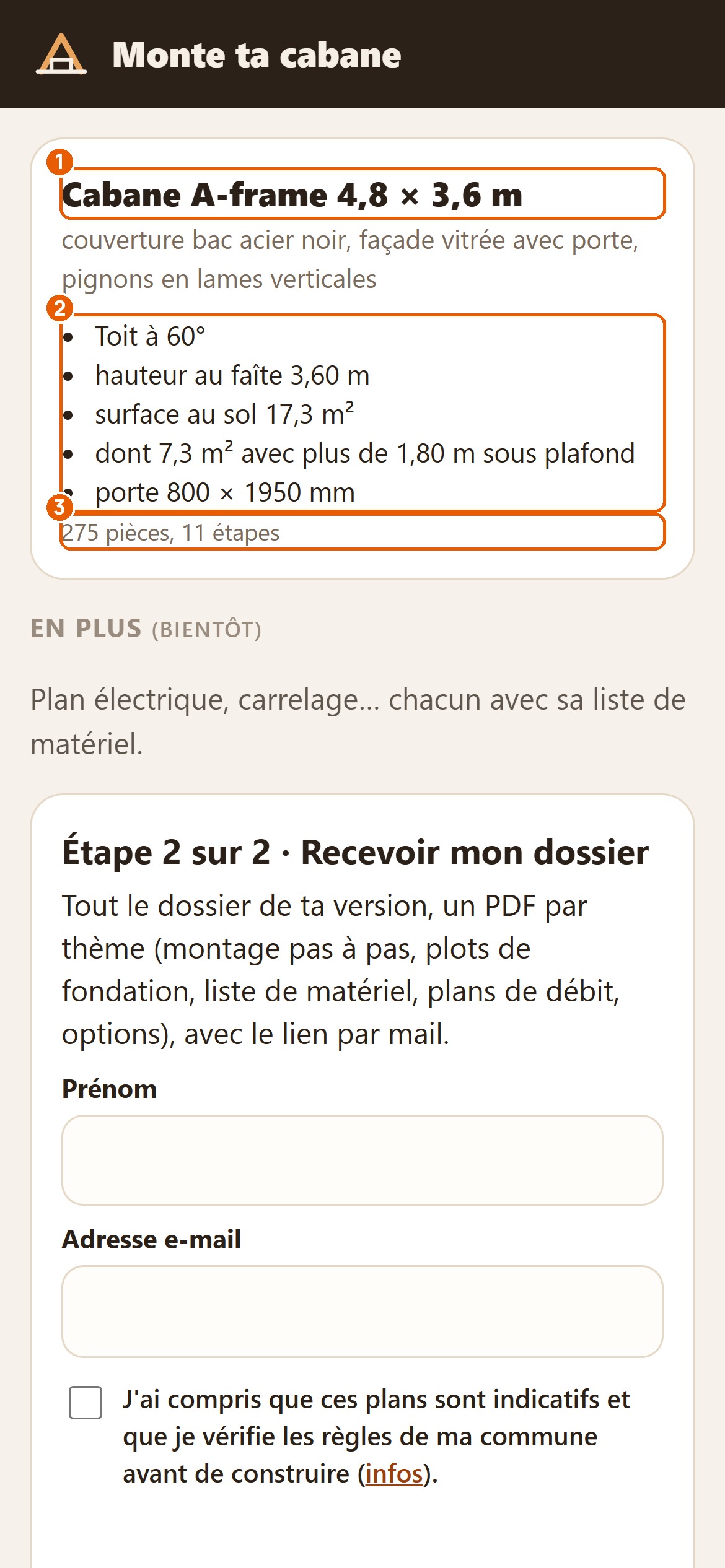
Le résumé montre la version choisie : ses dimensions, sa surface, et le nombre de pièces et d'étapes de sa notice.

  • 1La version choisie
  • 2Ce qu'elle fait : surface, hauteur, matériaux
  • 3Le nombre de pièces et d'étapes de sa notice
La version choisie
3Étape 3 sur 6

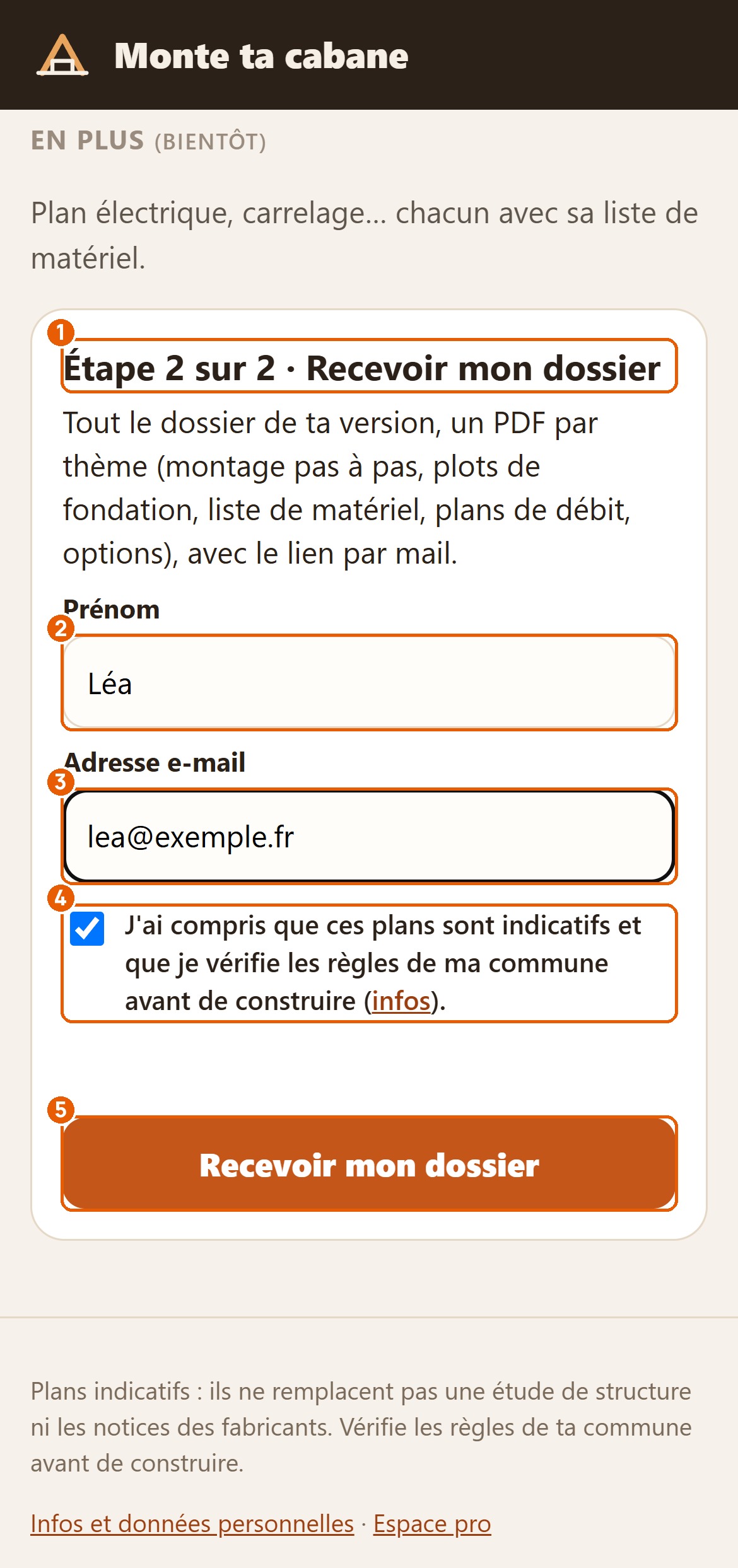
Recevoir son dossier

On écrit son prénom et son adresse e-mail, on coche la case (les plans sont indicatifs, on vérifie les règles de sa commune), puis on touche « Recevoir mon dossier ».

  • 1Étape 2 sur 2 : recevoir son dossier
  • 2Son prénom
  • 3Son adresse e-mail
  • 4Cocher : les plans sont indicatifs, on vérifie les règles de sa commune
  • 5« Recevoir mon dossier »
Recevoir son dossier
4Étape 4 sur 6

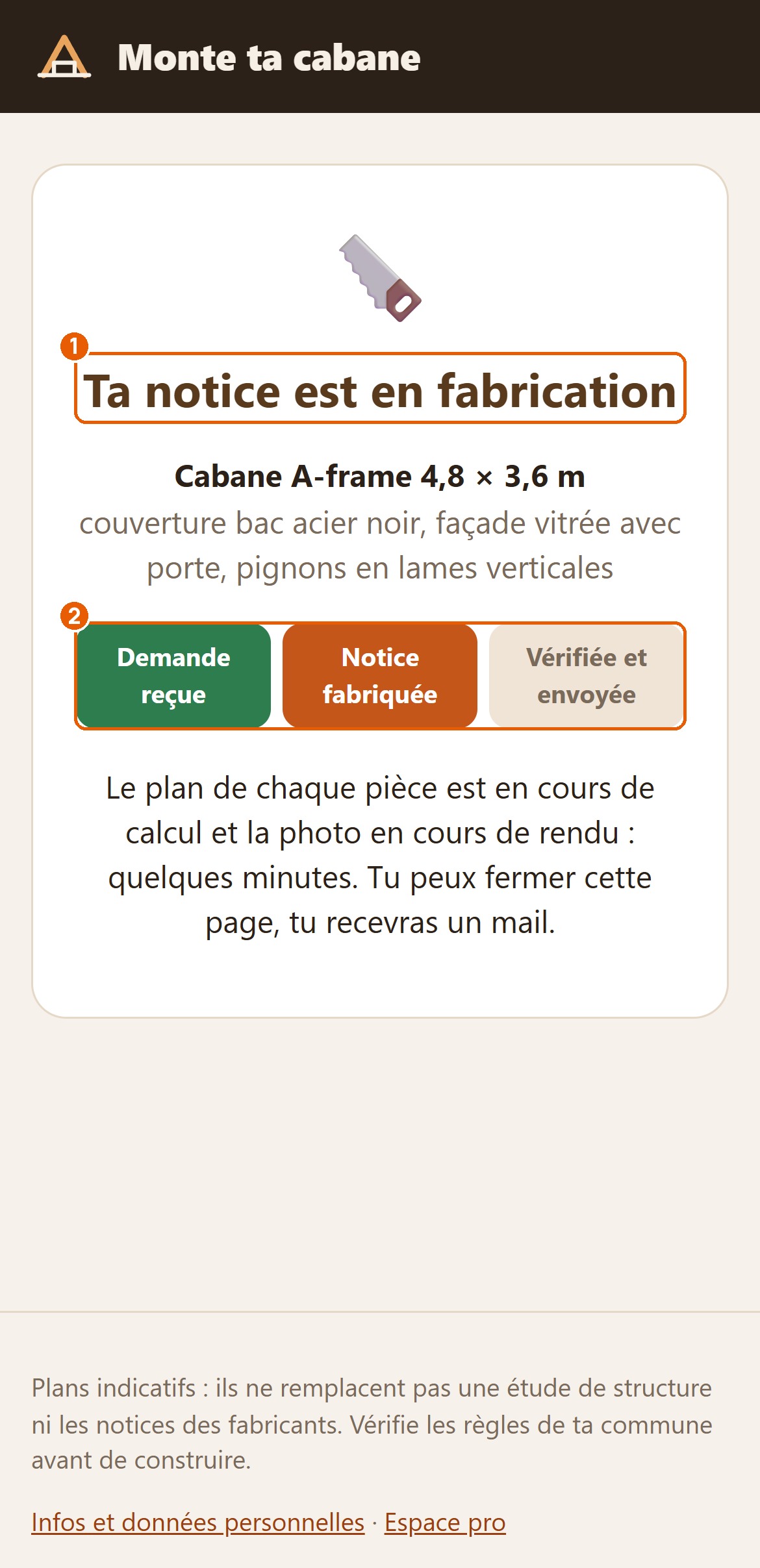
La notice en fabrication

Une page de suivi s'ouvre : la notice est fabriquée pour la version choisie. On peut fermer la page, un mail arrive quand elle est prête.

  • 1Où en est la notice
  • 2Demande reçue, notice fabriquée, vérifiée et envoyée
La notice en fabrication
5Étape 5 sur 6

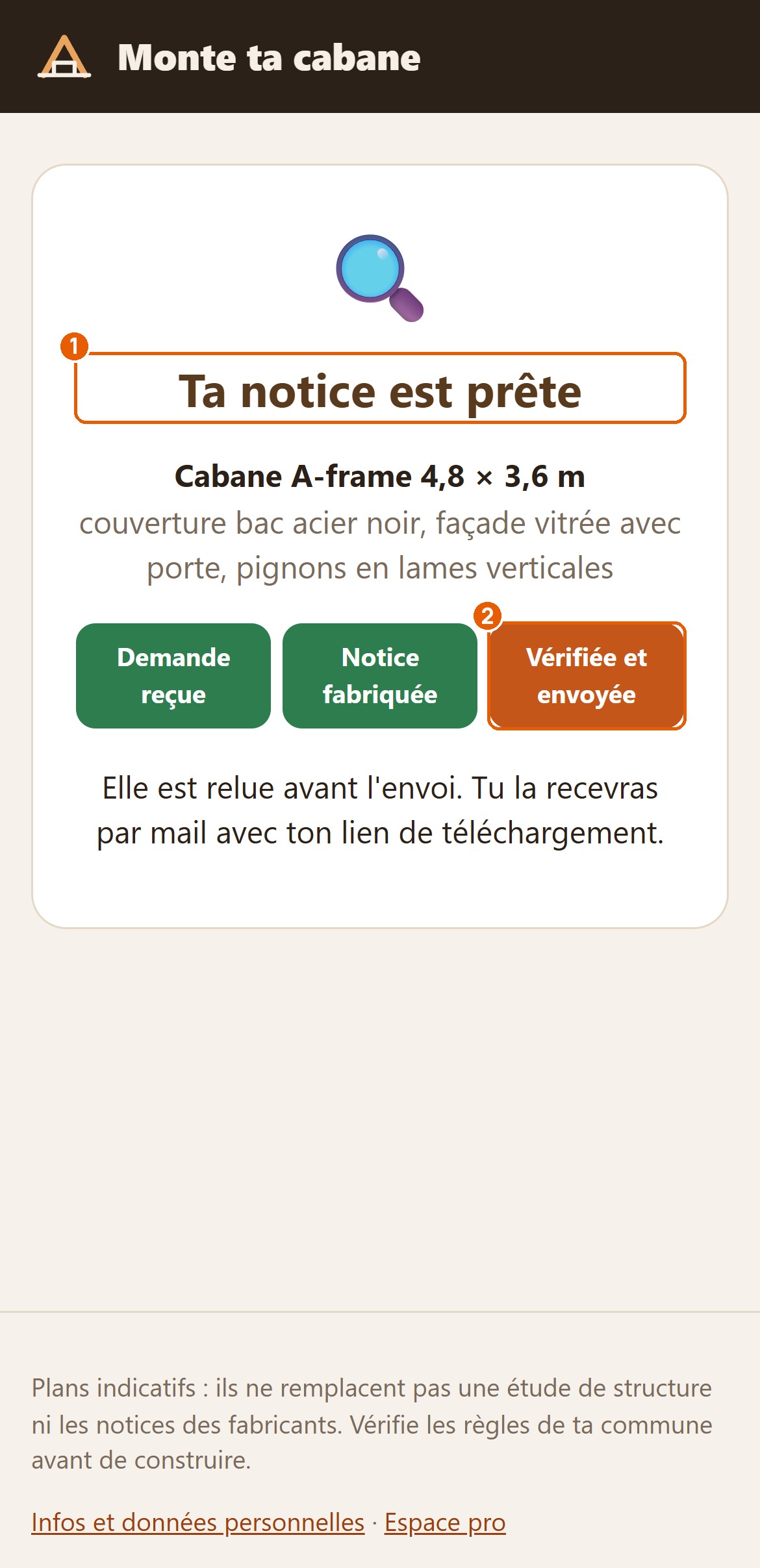
La notice est prête

La notice est prête : elle est relue avant l'envoi. Il reste la dernière étape, « Vérifiée et envoyée ».

  • 1La notice est prête : elle est relue avant l'envoi
  • 2Il reste « Vérifiée et envoyée » : on reçoit un mail avec son lien
La notice est prête
6Étape 6 sur 6

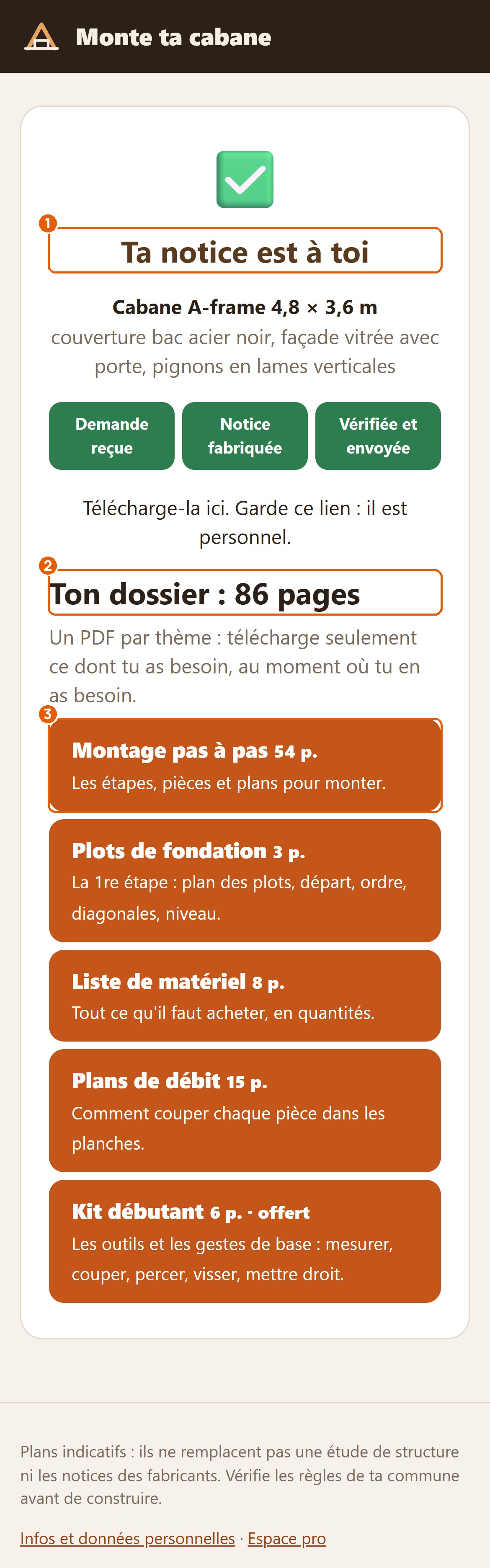
Son dossier à télécharger

La notice est envoyée : on reçoit un mail avec son lien personnel. Le dossier est rangé par thème, un PDF à la fois : on télécharge seulement ce dont on a besoin, quand on en a besoin.

  • 1La notice est à soi : le lien est personnel, on le garde
  • 2Son dossier : les PDF à télécharger
  • 3On touche un PDF pour le télécharger, quand on en a besoin
Son dossier à télécharger
Partie 3 sur 4

Mon propre plan (sur mesure)

Pour une idée qui n'est pas dans le catalogue : on décrit son projet, on répond à quelques questions, on valide une image, puis on choisit ses PDF.

1Étape 1 sur 11

Mon propre plan

Sur l'accueil, on touche « Mon propre plan » quand son idée n'est pas dans le catalogue.

  • 1« Mon propre plan » : pour une idée qui n'est pas dans le catalogue
Mon propre plan
2Étape 2 sur 11

Que veut-on construire ?

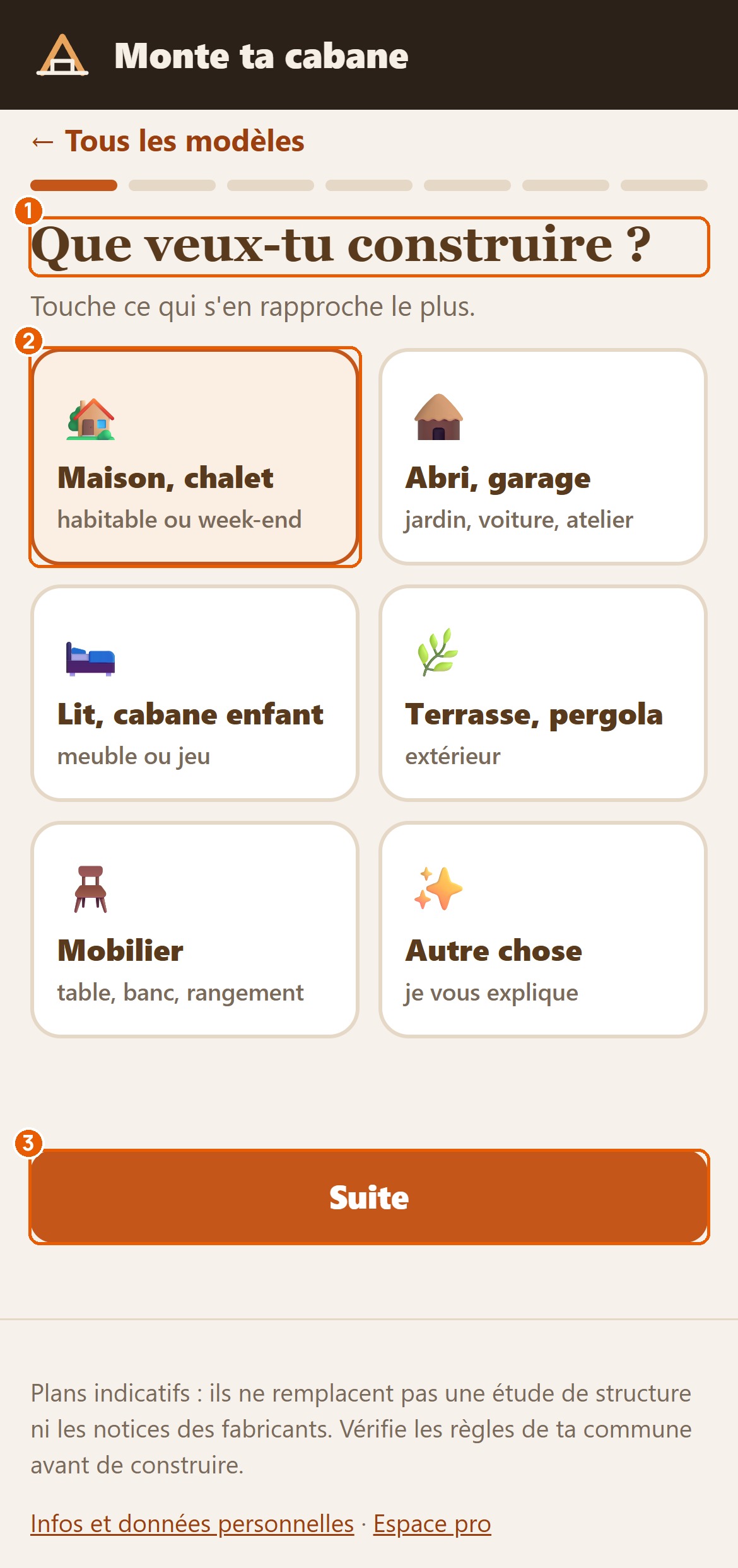
On touche ce qui s'en rapproche le plus : maison ou chalet, abri, lit, terrasse, meuble ou autre chose. Puis « Suite ».

  • 1Étape 1 : que veut-on construire ?
  • 2On touche ce qui s'en rapproche le plus
  • 3« Suite »
Que veut-on construire ?
3Étape 3 sur 11

Montrer son idée

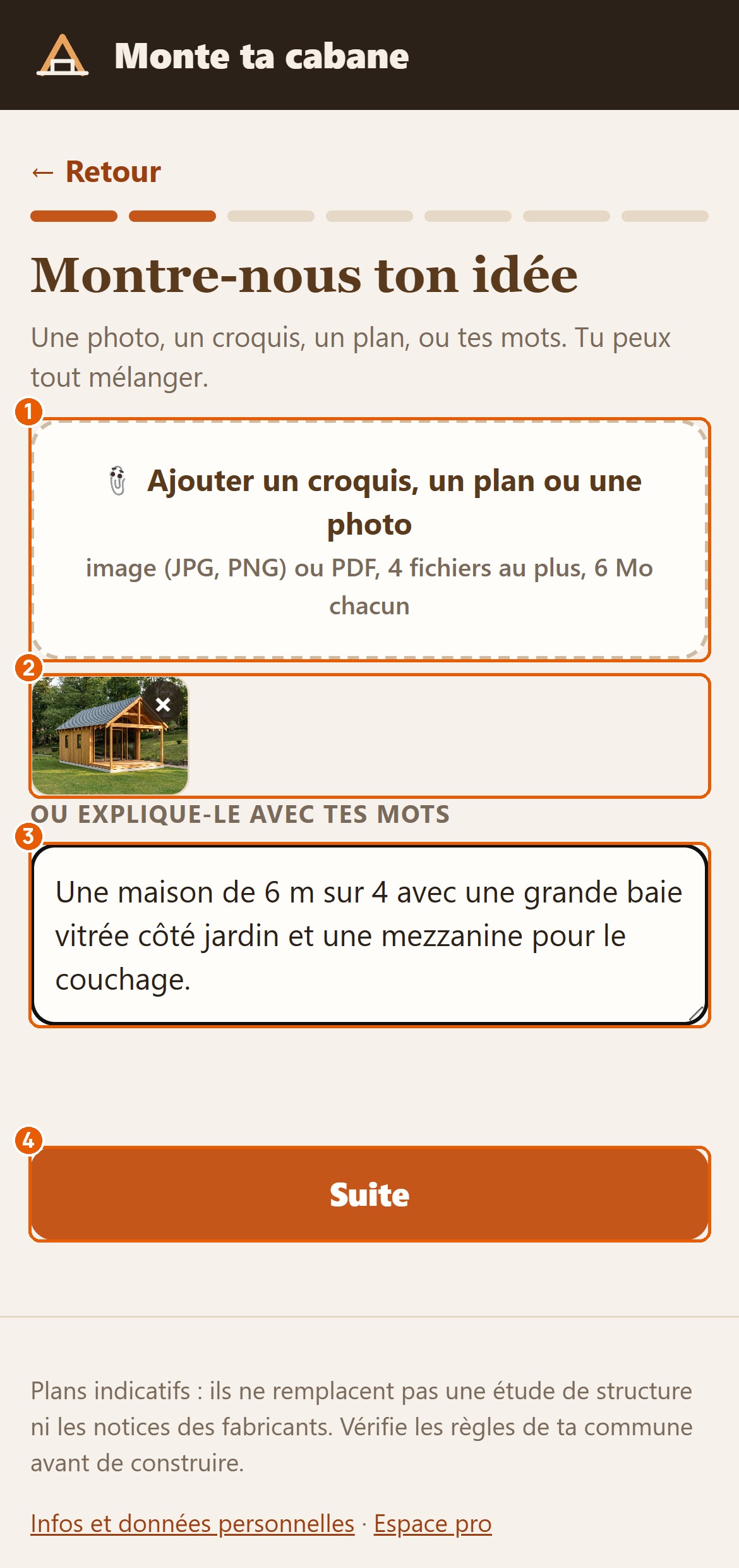
On ajoute un croquis, un plan ou une photo, et on peut aussi l'expliquer avec ses mots. Puis « Suite ».

  • 1Ajouter un croquis, un plan ou une photo (4 au plus)
  • 2Le fichier ajouté : la croix le retire
  • 3Ou l'expliquer avec ses mots
  • 4« Suite »
Montrer son idée
4Étape 4 sur 11

Les choix

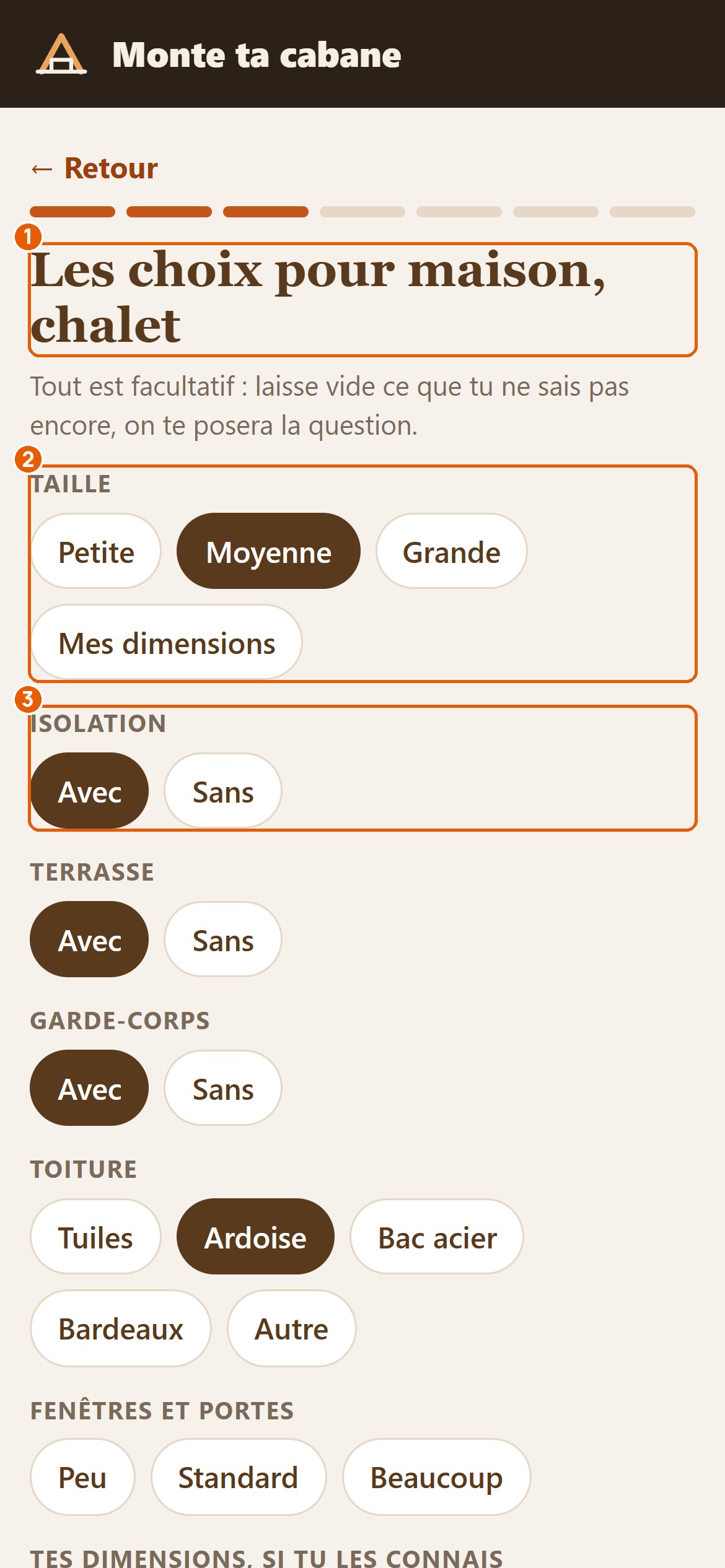
Pour chaque option, on touche son choix : la taille, l'isolation, la terrasse, la toiture… Tout est facultatif : ce qu'on ne sait pas encore, on nous le demandera.

  • 1Étape 3 : les choix, tous facultatifs
  • 2Une option : on touche son choix (on retouche pour l'enlever)
  • 3Les autres options du type choisi
Les choix
5Étape 5 sur 11

Ses dimensions et son e-mail

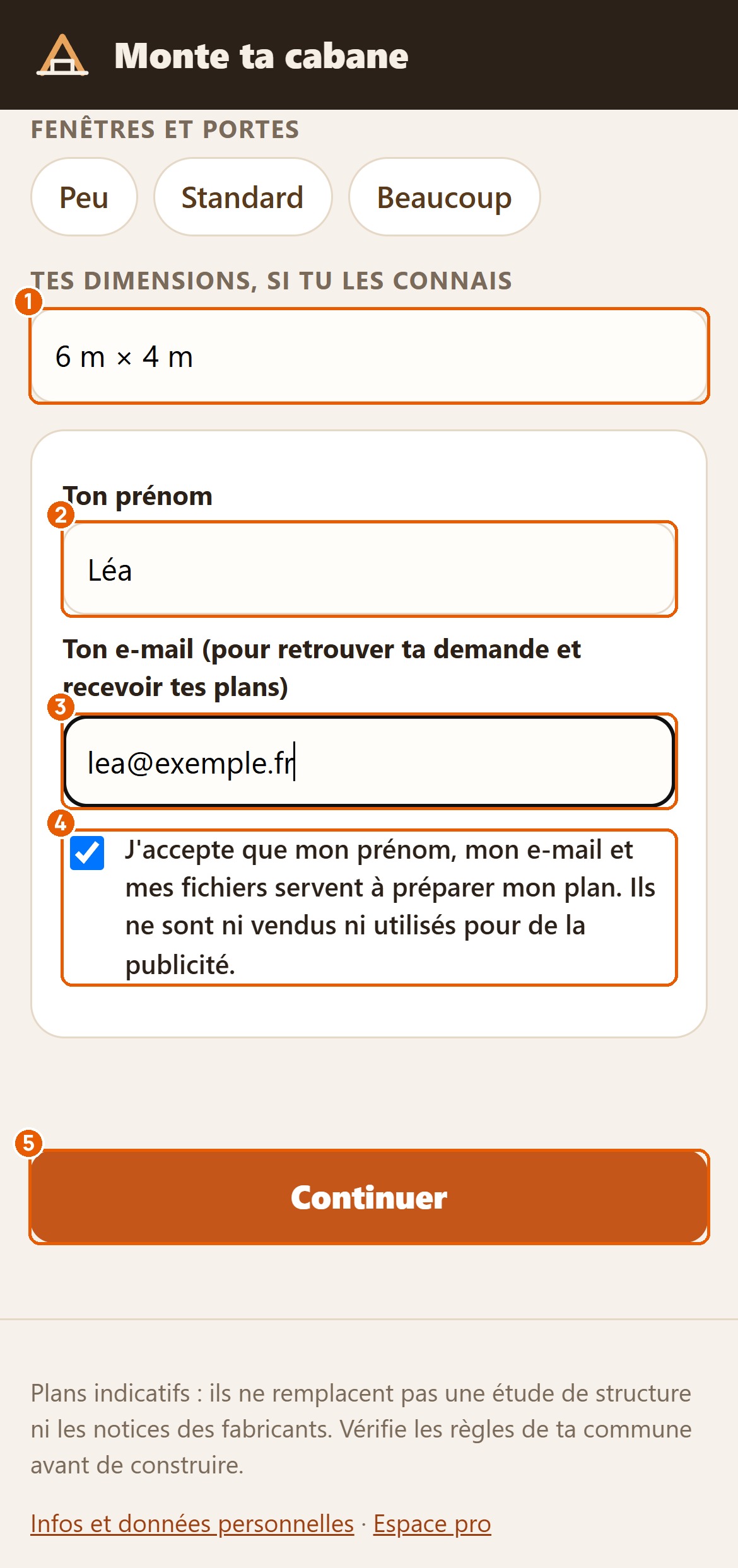
On écrit ses dimensions si on les connaît, son prénom et son e-mail, on coche la case, puis « Continuer ».

  • 1Ses dimensions, si on les connaît
  • 2Son prénom
  • 3Son e-mail : pour retrouver sa demande et recevoir ses plans
  • 4Cocher : ses informations servent seulement à préparer le plan
  • 5« Continuer »
Ses dimensions et son e-mail
6Étape 6 sur 11

Quelques précisions

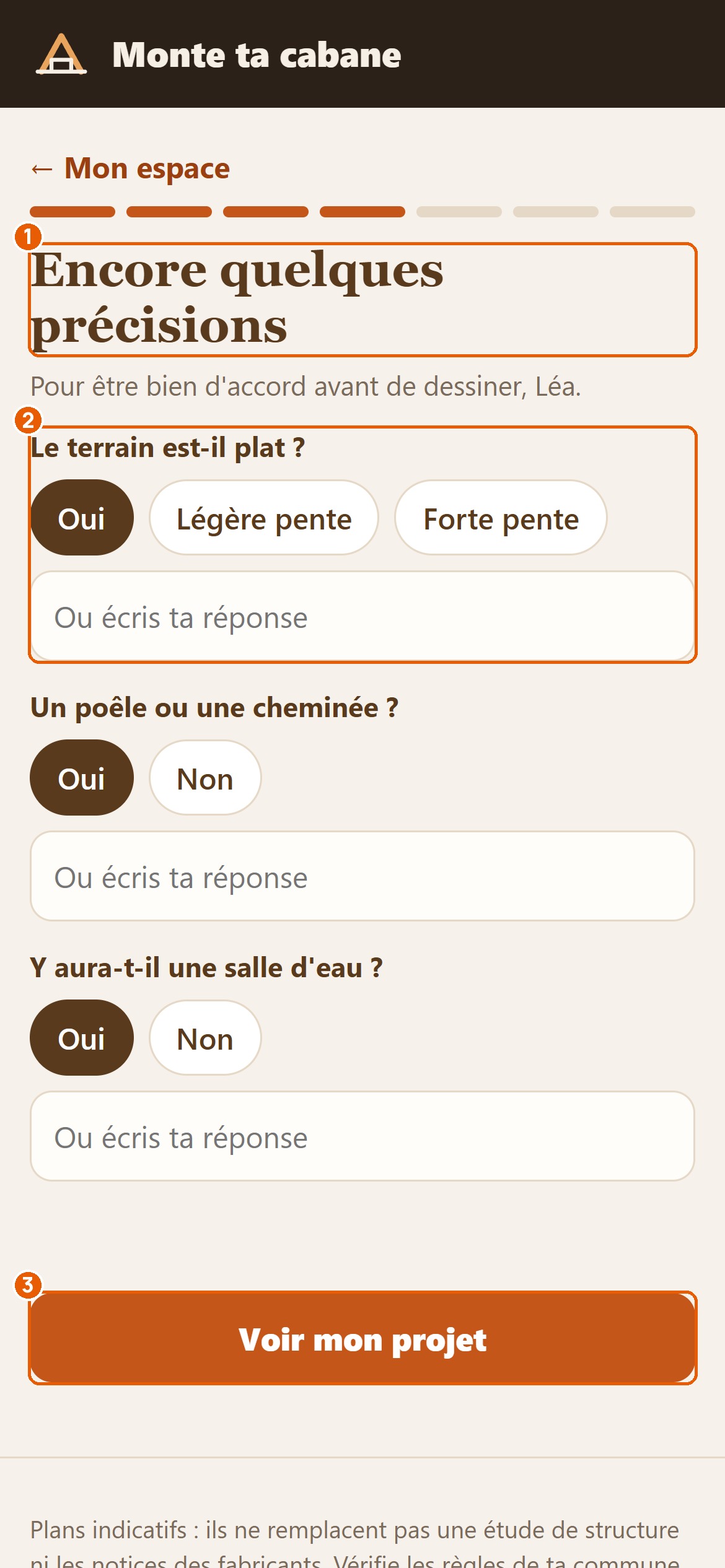
Quelques questions sur son projet : on touche une réponse ou on écrit la sienne. Puis « Voir mon projet ».

  • 1Étape 4 : quelques questions sur son projet
  • 2On touche une réponse, ou on écrit la sienne
  • 3« Voir mon projet »
Quelques précisions
7Étape 7 sur 11

Voilà ce qu'on a compris

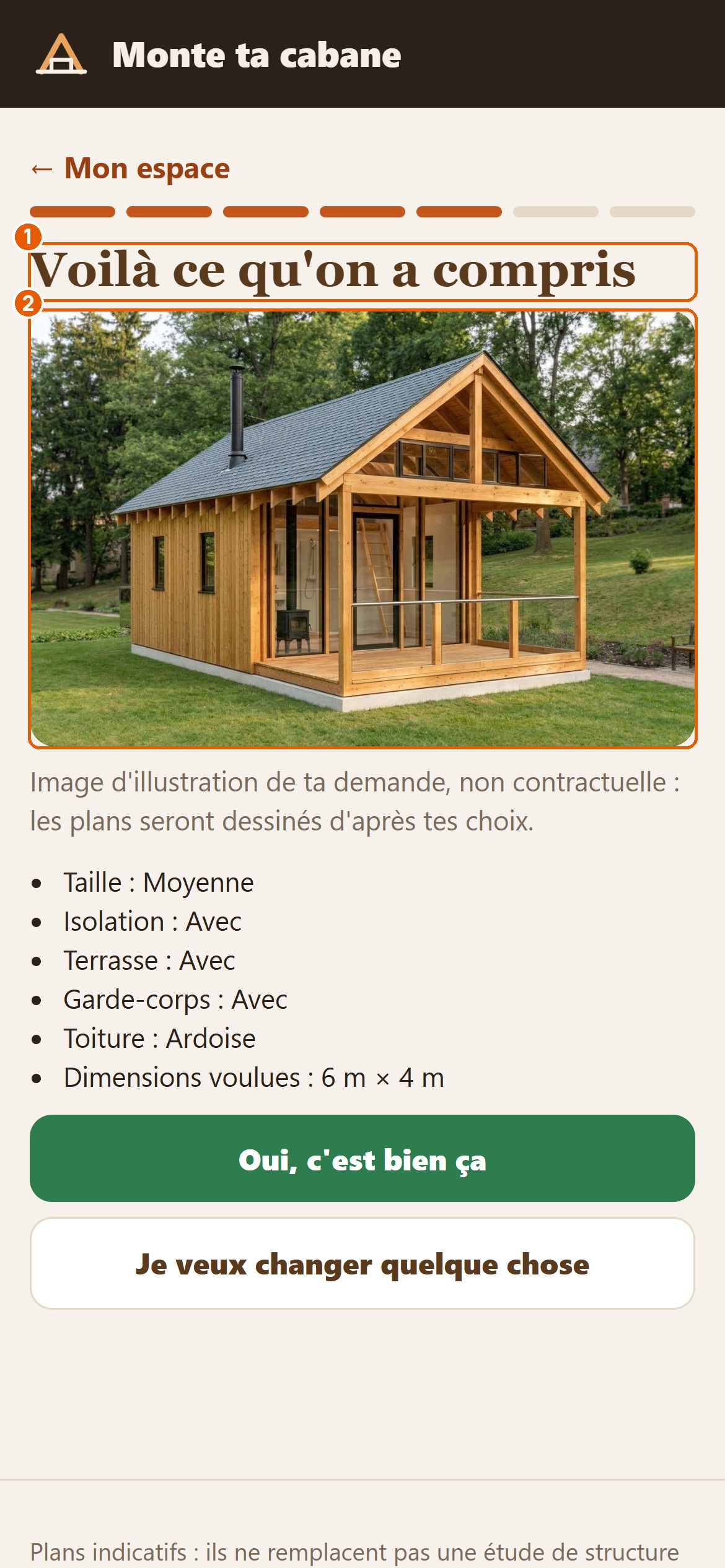
Une image de son projet apparaît, avec le résumé de ce qu'on a demandé. C'est une illustration : les plans sont dessinés d'après ses choix.

  • 1Étape 5 : voilà ce qu'on a compris
  • 2Une image de son projet (illustration, non contractuelle)
Voilà ce qu'on a compris
8Étape 8 sur 11

Valider ou changer

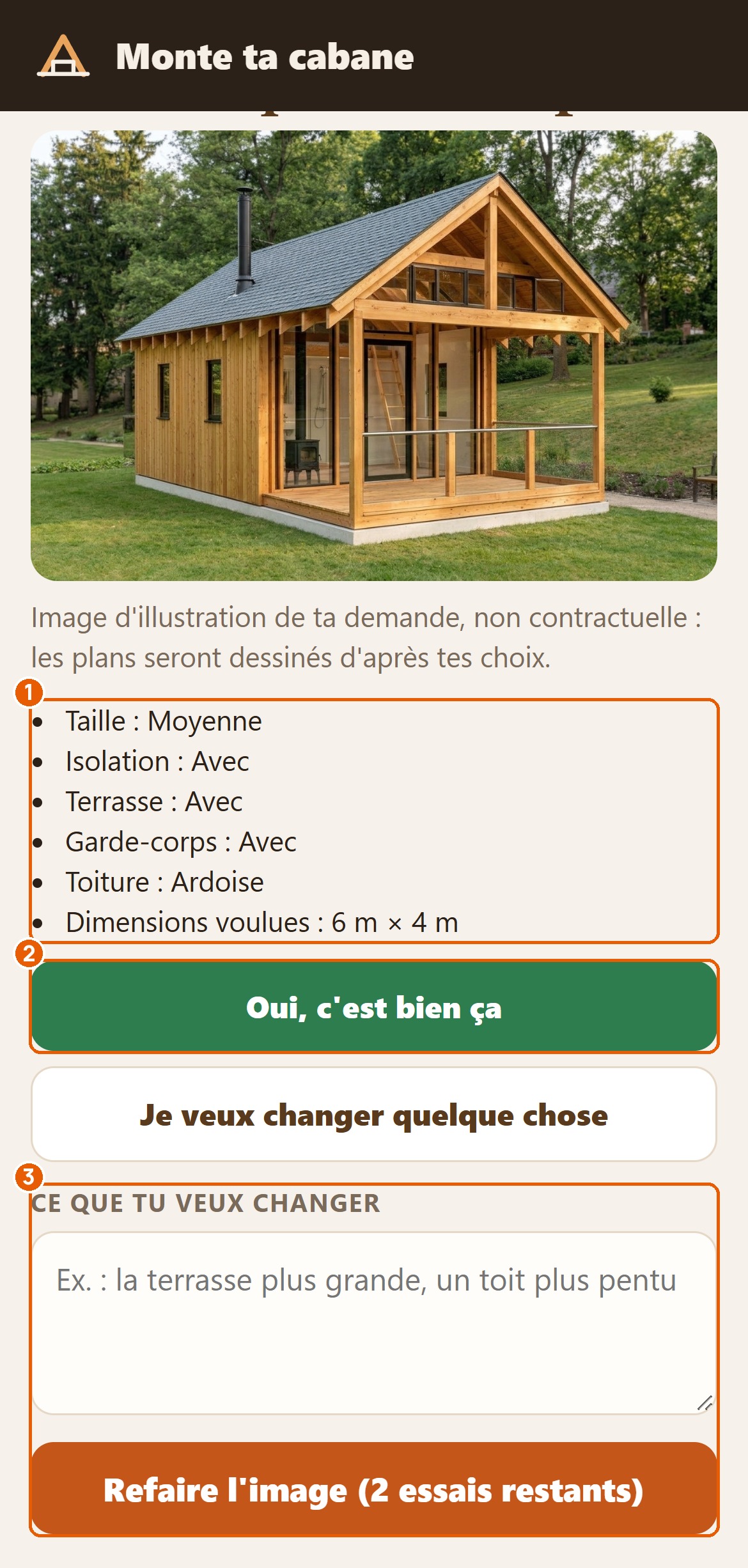
Si c'est bien ça, on touche « Oui, c'est bien ça ». Sinon, on écrit ce qu'on veut changer et l'image est refaite : 3 images au plus.

  • 1Le résumé de sa demande
  • 2« Oui, c'est bien ça » : on valide
  • 3Ou on écrit ce qu'on veut changer : 3 images au plus
Valider ou changer
9Étape 9 sur 11

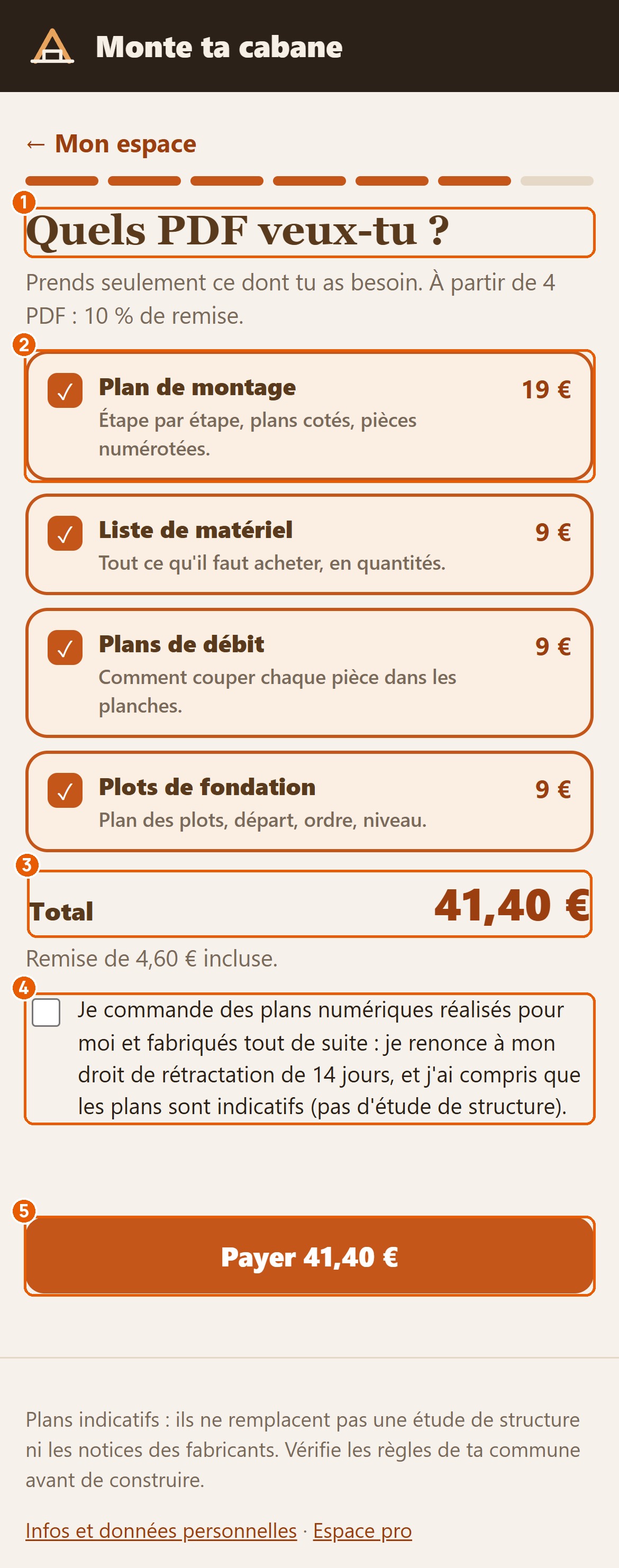
Choisir ses PDF

On prend seulement les PDF dont on a besoin : chacun a son prix, et une remise s'applique à partir de plusieurs PDF. On coche la case, puis on paie.

  • 1Étape 6 : quels PDF veut-on ? On prend seulement ce dont on a besoin
  • 2Un PDF : on le touche pour le prendre ou l'enlever, son prix à droite
  • 3Le total, remise comprise à partir de plusieurs PDF
  • 4Cocher : plans faits pour soi, indicatifs
  • 5Payer (paiement sécurisé)
Choisir ses PDF
10Étape 10 sur 11

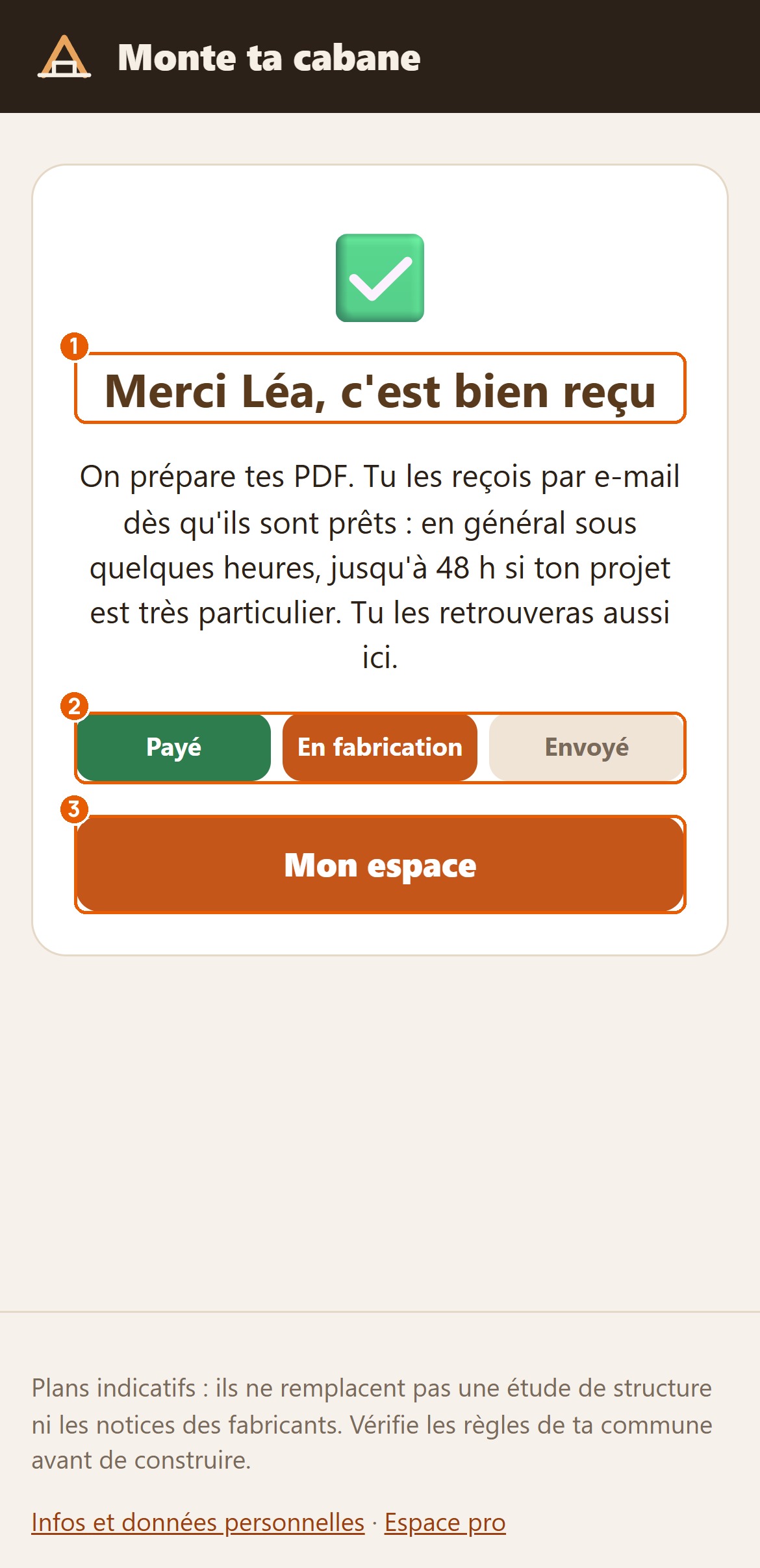
C'est reçu

Le paiement est fait : les PDF sont préparés pour son projet. On les reçoit par e-mail, en général sous quelques heures, jusqu'à 48 heures pour un projet très particulier.

  • 1C'est reçu : les PDF sont en préparation
  • 2Payé, en fabrication, envoyé
  • 3« Mon espace » : on y retrouve tous ses plans
C'est reçu
11Étape 11 sur 11

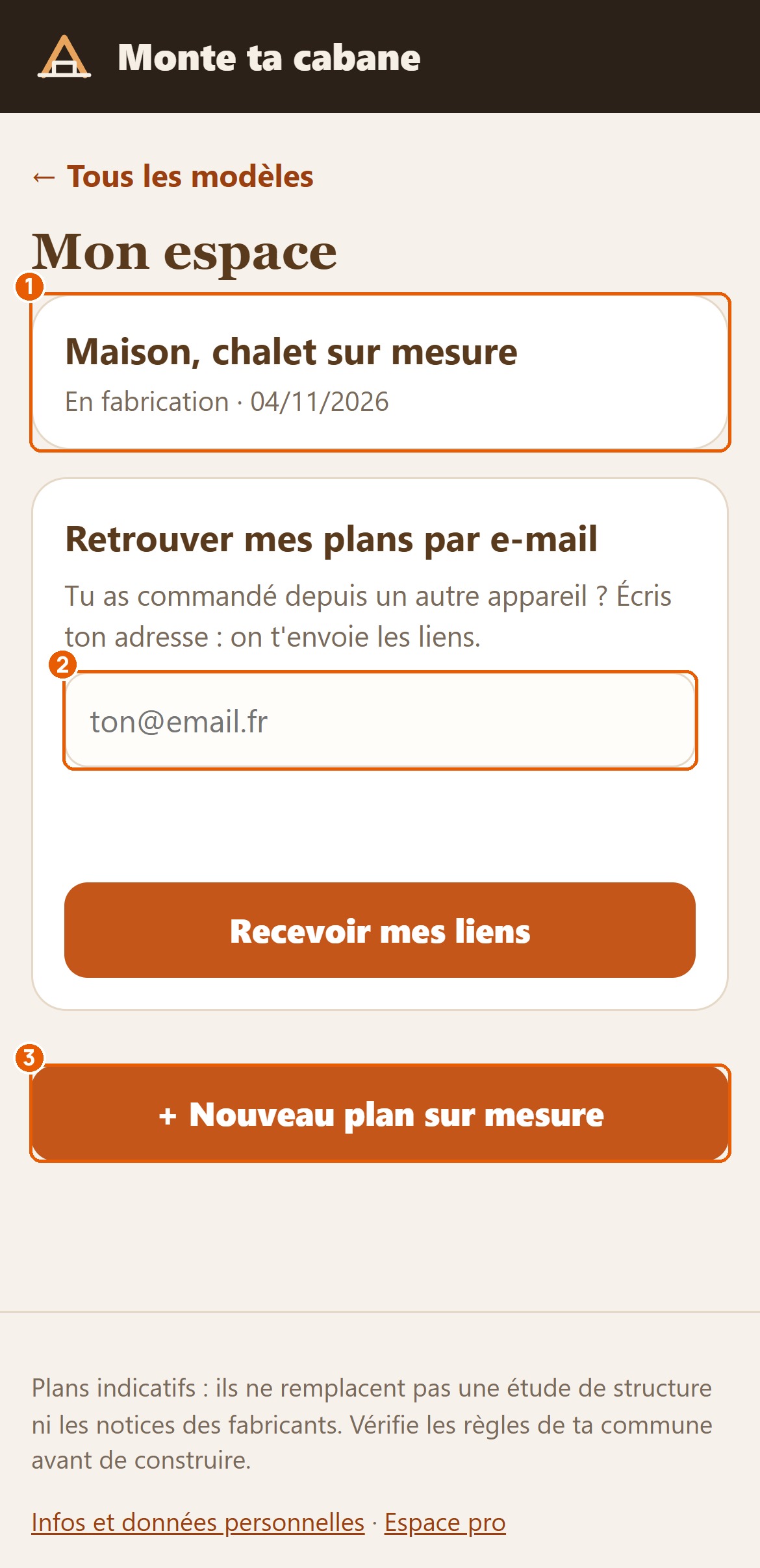
Mon espace

« Mon espace » montre toutes ses demandes et où elles en sont. Quand les plans sont prêts, on les télécharge ici, un PDF à la fois. Sur un autre appareil, on reçoit ses liens par e-mail.

  • 1Sa demande et où elle en est
  • 2Commandé sur un autre appareil ? On reçoit ses liens par e-mail
  • 3Un nouveau plan sur mesure
Mon espace
Partie 4 sur 4

Les infos

Ce qu'il faut savoir sur les plans et sur ses données.

1Étape 1 sur 1

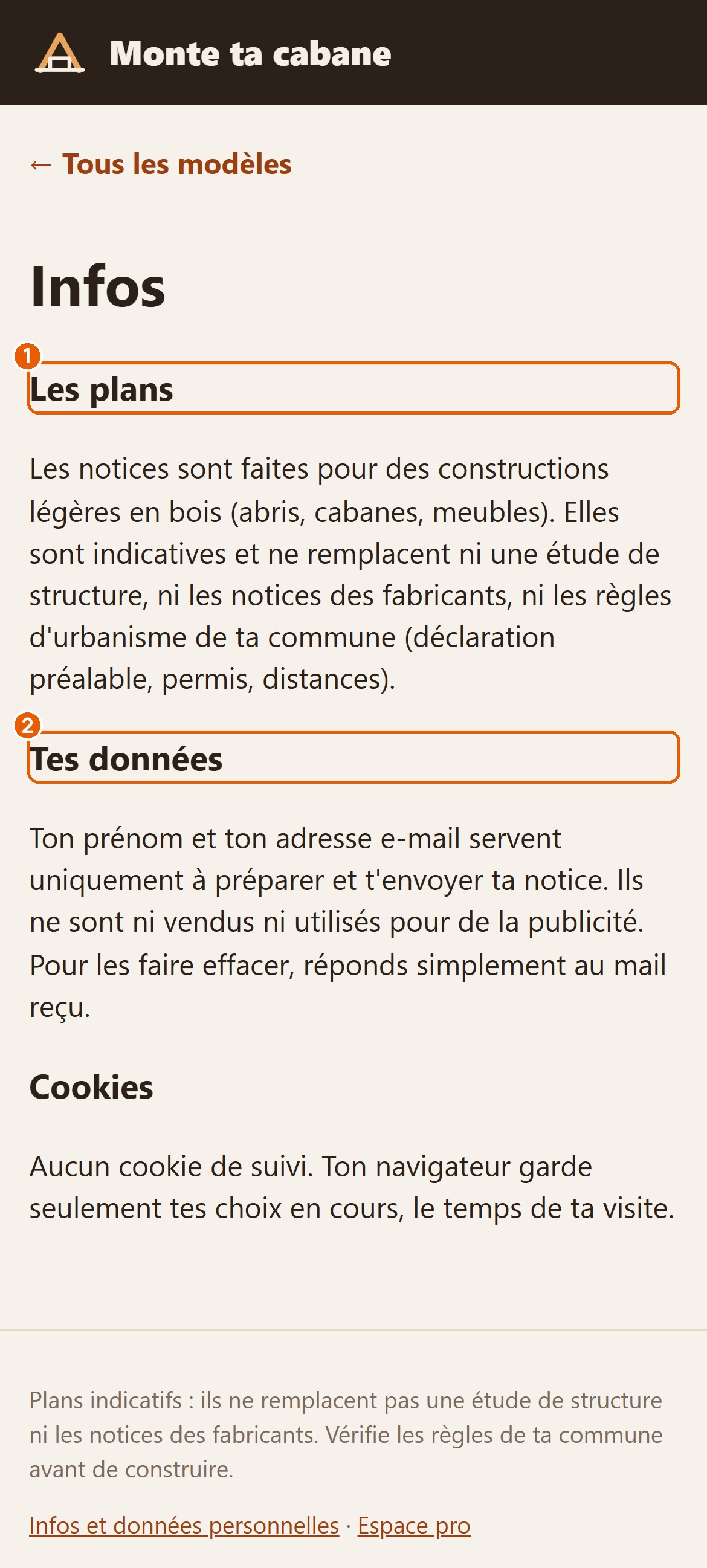
Les plans et ses données

En bas de chaque page, « Infos et données personnelles » : les plans sont indicatifs, et le prénom et l'e-mail servent seulement à envoyer la notice. Aucun cookie de suivi.

  • 1Les plans sont indicatifs : règles de la commune à vérifier
  • 2Le prénom et l'e-mail servent seulement à envoyer la notice
Les plans et ses données

Ton prochain week-end a un projet

Choisir mon modèle